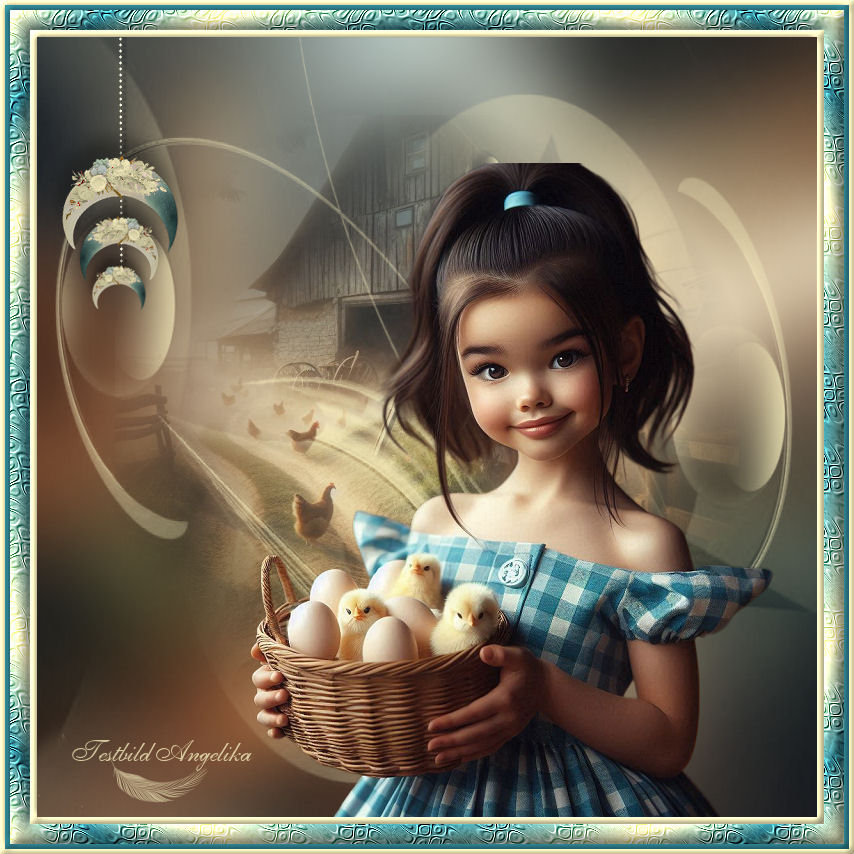
Barnyard MissDer Bauernhof |



 |
Diese Blume kannst Du als Hilfe mitnehmen, klicke
sie an und nehme sie mit.
|
Entpacke das Material in einen Ordner deiner Wahl
Dupliziere die Tubes und verwende die Duplikate zum Arbeiten
schließe die Originalen, damit sie nicht gelöscht werden
Lege die 20-20 Mask in den Ordner „PSP Ordner/Masken
Lege die Diamond Psp.Styled Line in Deinen Ordner Linienstilarten, falls Du sie dort noch nicht haben solltest

Das Originale Tut ist mit PSP 2020 Ultimate geschrieben.
Ich habe es mit PSP X und PSP 2020 umgeschrieben.
Unser Dank geht an PamelaD für ihr wunderschönes AI-Tube des kleinen Mädchens mit Hintergrund.
Für dieses Tutorial benötigst Du die Materialien in der folgenden ZIP-Datei
Entpacke die Materialien in einen Ordner namens „BarnyardMiss“, auf Deinem Desktop
In diesem Tut sind KEINE Filter
nur Effekte von PSP
Vorbereitung:
Ok, fangen wir an:
01) Stell deine VGF auf: #f8f0bf
und deine HGF auf: #2c7a87
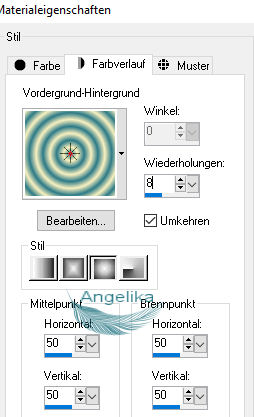
02)
Stelle deinen
Farbverlauf wie Ich ein:
03)
Datei / Neu /
780
x
780
px / transparent
CTRL+A
04) Öffnen Aras4.pspimage
Wähle die ORIGINAL-Ebene aus
Bearbeiten / Kopieren / Bearbeiten in eine Auswahl einfügen
Auswahl aufheben / oder Strg + D
05) Anpassen / Bildschärfe verringern / Gausscher Weichzeichner / Radius 42
06) Bild / Vertikal spiegeln
07) Öffnen Aras4.pspimage
Kopiere aus Aras4.pspimage die Ebene „HINTERGRUND“ (BACKGROUND) und füge sie als neue Ebene ein
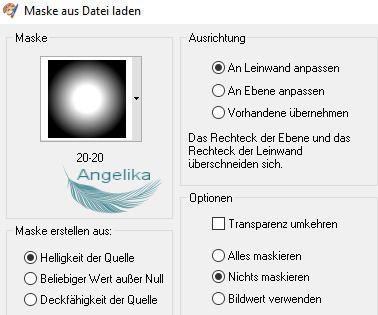
08) Ebenen /Maske laden/speichern
Maske aus Datei laden
Wähle aus der
Dropdown-Liste die 20-20-Maske aus:
09) Ebenen / Zusammenfassen / Gruppe zusammenfassen
10) Bild / Größe um 80 % ändern /Größe aller Ebenen ändern nicht aktiviert
11) Stelle die Deckfähigkeit auf 90 ein
12) Fülle die Ebenen mit deiner VGF
13) Öffne die Maske klobe-mbbmmask-06-orig.jpg auf Deinem Desktop
Gehe zurück zu Deinem Arbeitsbild
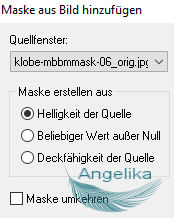
14) Ebenen /Neue Maskenebene /Aus Bild
Wähle die
Maske aus dem Dropdown-Pfeil und klicke auf „OK“, um sie
anzuwenden:
15) Ebenen / Zusammenfassen / Gruppe zusammenfassen
16) Kopiere aus Aras4.pspimage die mittlere Ebene „Tube des kleinen Mädchens“
Füge sie als neue Ebene ein
17) Bild / Größe um 64 % ändern /Größe aller Ebenen ändern nicht aktiviert
18) Anpassen /Schärfe / Scharfzeichnen
19)
Verschiebe das Tube wie ich:
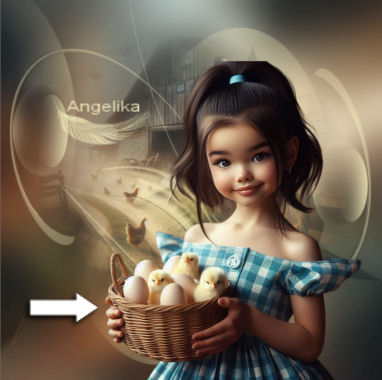
20) Effekte /3D-Effekte /Schlagschatten
-10 / -30 /43 / 28 / Farbe: #000000
10 / 30 /43 / 28 / Farbe: #000000
21) Öffne das Tube Floral Boho Moon (6)-resized.png
22)
Aktiviere das
Freihandauswahlwerkzeug,
Punkt zu Punkt:

und zeichne den Mond nach
23) Bearbeiten / Kopieren / Einfügen als neue Ebenen
in dein Hauptbild
24) Bild / Größe um 28 % ändern /Größe aller Ebenen ändern nicht aktiviert
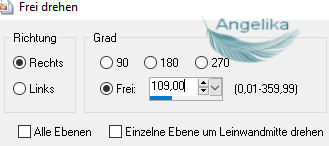
25)
Bild /Frei
drehen:
26)
Verschiebe das Tube wie ich:
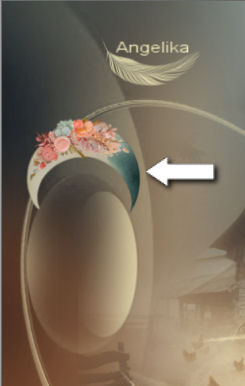
27) Aktiviere dein Umfärber-Werkzeug
und Färbe die Rosa Blüten mit Gelb um
28) Anpassen /Schärfe / Scharfzeichnen
29) Effekte /3D-Effekte /Schlagschatten
-21 / -4 /43 / 28 / Farbe: #000000
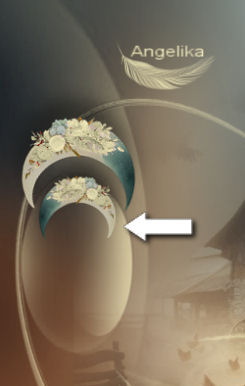
30) Ebenen /Duplizieren
31) Bild / Größe um 68 % ändern /Größe aller Ebenen ändern nicht aktiviert
Bild / Vertikal spiegeln
in Höheren Versionen heißt es Horizontal spiegeln
32)
Verschiebe das Tube wie ich:
33) Ebenen /Duplizieren
34) Bild / Größe um 68 % ändern /Größe aller Ebenen ändern nicht aktiviert
Bild / Vertikal spiegeln
in Höheren Versionen heißt es Horizontal spiegeln
34)
Verschiebe das Tube wie ich:
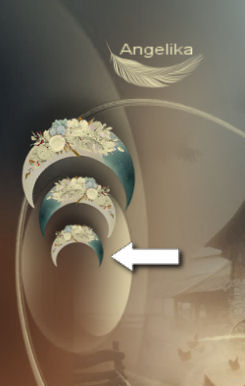
35) Zweimal nach unten zusammenfassen, so dass sich alle Monde auf einer Ebene befinden
37) Aktiviere
dein Zeichenstift (V)


38) Um die Linie zu zeichnen, klicke mit der linken Maustaste auf die Oberseite des unteren Mondes
und dann auf die Oberseite des Bildes am Rand
klicke mit der rechten Maustaste auf „Übernehmen“
39) Effekte /3D-Effekte /Schlagschatten
0 / 4 /60 / 4 / Farbe: #000000
40) Anpassen /Schärfe / Scharfzeichnen
41) Ziehe die Linienebene unter die Mondebene
gehe zurück zur obersten Ebene /und markiere sie, um fortzufahren
42) Bild / Rand hinzufügen / 7 px / Farbe: #f8f0bf
43) Aktiviere deinen Zauberstab
44) Klicke damit in den 7 px Rand
45) Effekte / 3D Effekte / Innenfase:
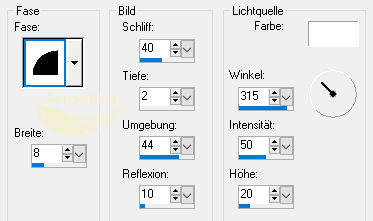
STRG+D
46) Bild / Rand hinzufügen / 20 px / Farbe: #2c7a87
47) Aktiviere deinen Zauberstab
48) Ebenen / Neue Rasterebene
Bearbeiten / Kopieren /Einfügen in eine Auswahl
STRG+D
50) Bild / Rand hinzufügen / 5 px / Farbe: #2c7a87
51) Aktiviere deinen Zauberstab
52)
Effekte / 3D Effekte /
Innenfase:
STRG+D
53) Bild / Rand hinzufügen / 5 px / Farbe: #f8f0bf
53) Aktiviere deinen Zauberstab
54) Effekte / 3D Effekte / Innenfase:
STRG+D
Füge dein Wasserzeichen & Namen hinzu
Speichere es als JPG-Bild.
Herzlichen Glückwunsch du hast es geschafft
Vielen Dank, Pam, dass du meine Arbeit noch einmal überprüft hast. Ich weiß das sehr zu schätzen.
Wenn Du dieses Tutorialbild für Briefpapier oder auf Deiner Webseite setzt,
währe aus Respekt vor meiner Arbeit ein Link zu mir ArasImages besonders geschätzt.
wen du Fragen hast schreibe mir Hier
http://www.arasimages.com/index.html
Copyright © Angelika 2024 Alle Rechte vorbehalten