|
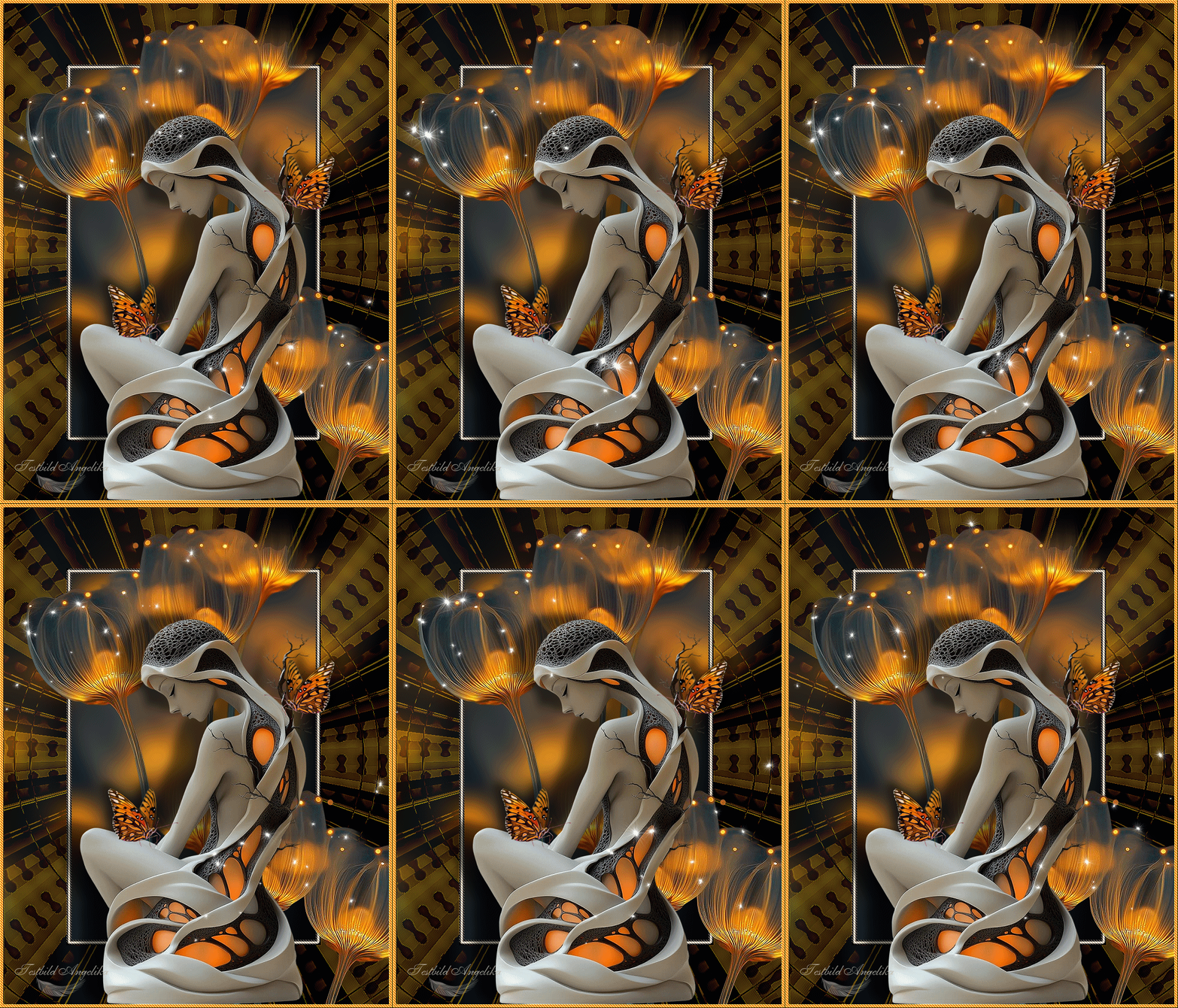
Monarchische Betrachtung
|


|
I used PSP: |
|
|
|


 |
Diesen Schmetterling
kannst Du als Hilfe mitnehmen, klicke ihn an und nehme ihn mit.
|
Entpacke das Material in einen Ordner deiner Wahl
Dupliziere die Tubes und verwende die Duplikate zum Arbeiten
schließe die Originalen, damit sie nicht gelöscht werden

Dieses Tutorial wurde mit Paint Shop Pro 2020 Ultimate erstellt.
Ich habe es mit PSP X umgeschrieben.
In diesem Tut sind verwendet worden:
Filters / Plugins:
Tronds Filters II, Caroline und Sensibility,
AAA Filters
sowie Effekte von PSP selbst.
Zusätzlich kommt das Programm Animation Shop zum Einsatz
Vorbereitung:
Kopiere die Datei „ArasSchizofrenia.PspSelection“ in deinen Ordner Auswahl
Ok, fangen wir an:
01) Stell deine VGF auf: #e78219
und deine HGF auf: #000000
02) Öffne das Tube: OrangeFlowerCluster.png
03) Klicke mit der rechten Maustaste in der Ebenenpalette und wähle
Hintergrundebene umwandeln
04) Anpassen / Bildschärfe verringern /Gaußscher Weichzeichner / Radial auf 20 einstellen
fülle sie mit #e78219
06)
Auswahl / Auswahl
laden/speichern / Auswahl aus Datei laden:
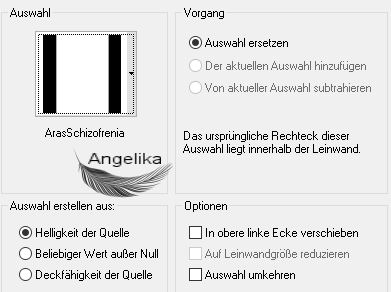
07) Auswahl löschen /Auswahl umkehren
08)
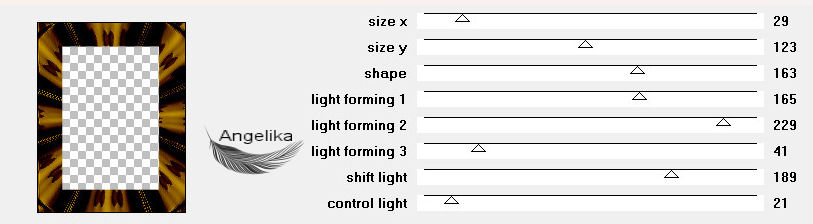
Effekte /
Plugins /
Tronds FilterII / Schizsofrenia:
09) Stelle die Deckfähigkeit auf 50%
10) Anpassen / Schärfe / Scharfzeichnen
Anpassen / Schärfe / Stark scharfzeichnen
11) Auswahl umkehren
13) Fülle die Ebenen mit #000000
14) Auswahl /Ändern / Verkleinern um 3px px / Löschen
15) Mit Farbe #c2bbb0 füllen
Auswahl /Ändern /Verkleinern um 4px / Löschen
16) Mit Farbe #000000 füllen
17) Auswahl /Ändern / Verkleinern um 3px px / Löschen
18) Auswahl /Ändern / Vergrößern um 10px
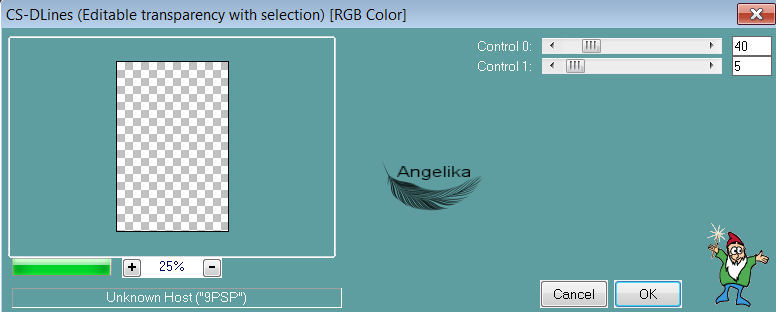
19) Effekte / Plugins /Caroline und Sensibilität /CS-DLines
Zweimal
anwenden:
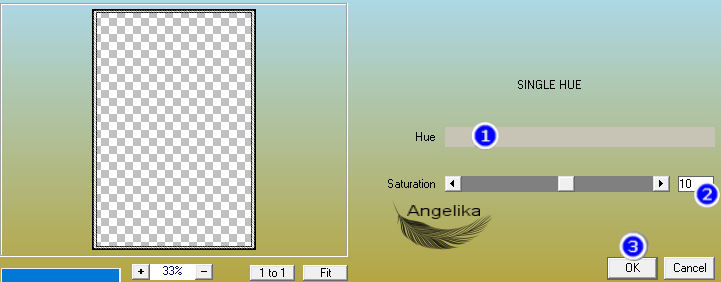
20) Effekte / Plugins / AAA Filter / Singel Hue
Klicke auf die Farbe und stelle sie auf
#c7c3b5:
21)
Effekte /3D-Effekte / Innenfase:
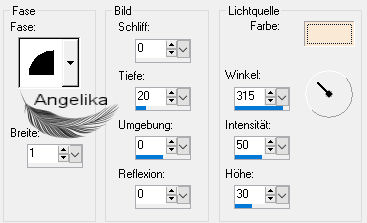
Farbe #f9e9d5
22) Anpassen / Schärfe / Scharfzeichnen
Auswahl aufheben / oder Strg + D
23) Öffne das Tube: OrangeFlower.png
24) Bearbeiten / Kopieren
Bearbeiten / Einfügen als neue Ebenen
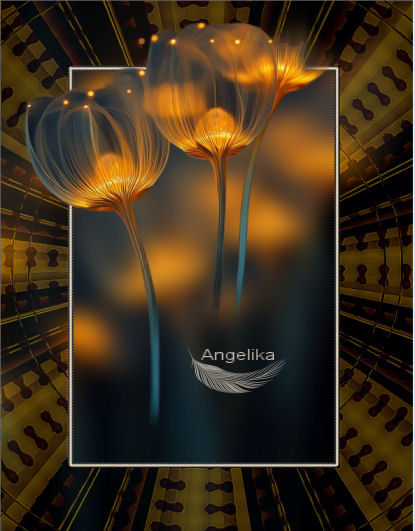
25)
Verschiebe die Blumen nach oben so wie ich:
26) Anpassen / Schärfe / Scharfzeichnen
27) Effekte / 3D Effekte / Schlagschatten:
-13 / -13 /50 / 22 / Farbe: #000000
28) Ebenen / Duplizieren
29) Bild / Vertikal spiegeln
in Höheren Versionen heißt es Horizontal spiegeln
30) Anpassen / Schärfe / Scharfzeichnen
31) Effekte / 3D Effekte / Schlagschatten:
-13 / -13 /50 / 22 / Farbe: #000000
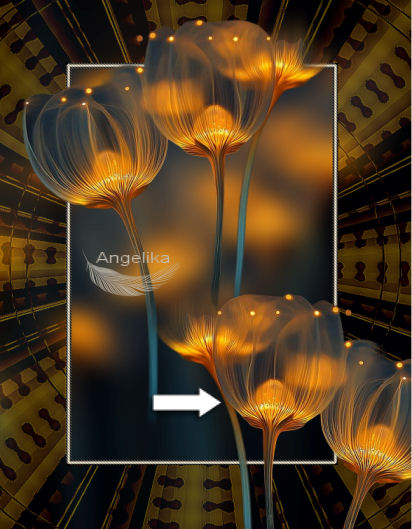
32)
Verschiebe die Blumen wie ich:
33) Öffne das Tube: ContemplativeWomen.png
34) Bearbeiten / Kopieren
Bearbeiten / Einfügen als neue Ebenen
35) Bild / Größe um 75 % ändern /Größe aller Ebenen ändern nicht aktiviert
36) Anpassen / Schärfe / Scharfzeichnen
37) Effekte / 3D Effekte / Schlagschatten:
-14 / -46 /50 / 22 / Farbe: #000000
38)
Verschiebe die Frau wie ich:
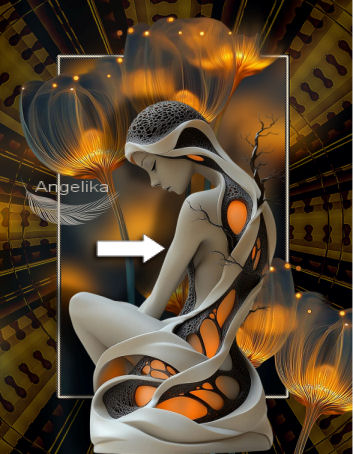
39) Öffne das Tube: MonarchButterfly.png
40) Bearbeiten / Kopieren
Bearbeiten / Einfügen als neue Ebenen
41) Bild / Größe um 75 % ändern /Größe aller Ebenen ändern nicht aktiviert
42) Anpassen / Schärfe / Scharfzeichnen
43) Effekte / 3D Effekte / Schlagschatten:
-13 / -13 /50 / 22 / Farbe: #000000
44)
Verschiebe den Schmetterling wie ich:
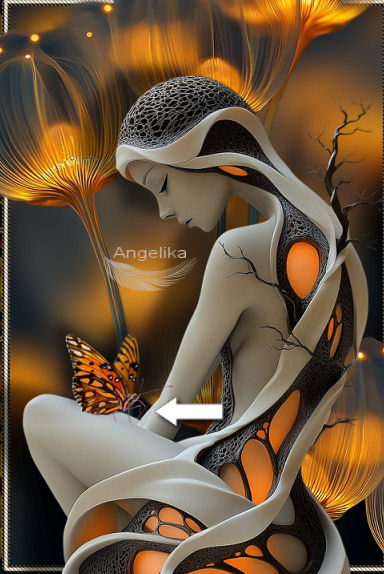
45) Ebenen / Duplizieren
46) Bild / Vertikal spiegeln
in
Höheren Versionen heißt es
Horizontal spiegeln
47)
Verschiebe den Schmetterling wie ich:
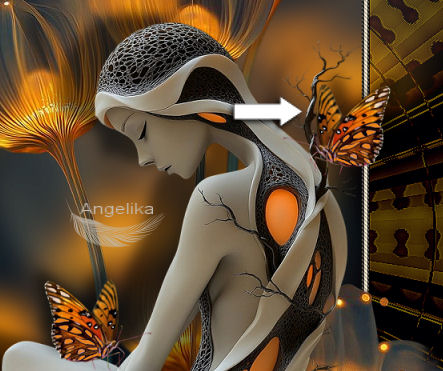
48) Bild / Rand hinzufügen / 7 px / Farbe: #e78219
49) Aktiviere deinen Zauberstab:

und klicke in den 7px Rand
50) Effekte / Plugins /Caroline und Sensibilität /CS-DLines
Zweimal
anwenden:
51)
Effekte /3D-Effekte
/ Innenfase:
Farbe #f9e9d5
52) Anpassen / Schärfe / Scharfzeichnen
53) Auswahl aufheben / oder Strg + D
54) füge dein Wasserzeichen & oder Namen hinzu
55) Speichere die Datei als .jpg mit dem Namen MonarchContemplation
56) Bearbeiten / Kopieren
57) Öffne den Animationsshop
Klicke in einem leeren Arbeitsbereich mit der rechten Maustaste und wählen „Einfügen als neue Animation“
58) Öffne die Datei SimoneAni514-MNG.mng
sie enthält 18 Einzelbilder
klicke in das erste Einzelbild
wähle Bearbeiten / Alle auswählen
klicke mit der rechten Maustaste auf den blauen oberen Rand und wähle „Kopieren“
59) Gehe zu dem Hauptbild, das Du im Arbeitsbereich eingefügt hast
Dupliziere es, bis Du 18 Einzelbilder hast (entsprechend 18 Einzelbildern der Animation)
60) Klicke in das erste Bild
Bearbeiten /Alle auswählen
61) Klicke mit der rechten Maustaste in das erste Bild und platziere deine Animation in der oberen linken Ecke
Wähle „Einfügen /In ausgewähltes Bild“
Klicke mit der linken Maustaste, um die Animation zu positionieren
62) Wiederhole die gleichen Wege für die Animation der unteren Blumen in der unteren Bildecke
63) Um Deine Arbeit zu überprüfen, gehe in der oberen Werkzeugleiste auf „Animation anzeigen“
Wenn Dir das Ergebnis nicht gefällt, klicke auf den Zurück-Pfeil in der Werkzeugleiste und wiederhole die Platzierung
64) Wenn Du mit deiner Arbeit zufrieden bist, speichern wir sie
Datei /Speichern unter
Gebe im Dialogfeld „Speichern unter“ einen Namen für Deine Datei und den Dateityp (*.gif) ein
Klicke auf „Speichern“
65) Sobald sich die Felder ändern, klicke auf Weiter/Fertigstellen
Es gibt drei Schaltflächen „Weiter“ und die letzte Schaltfläche „Fertigstellen“
Herzlichen Glückwunsch du hast es geschafft
Vielen Dank, Pam, dass du dieses Tutorial geprüft hast.
Ich schätze deine Hilfe bei all deinen PSP-Projekten sehr.
16. Juni 2026
Wenn Du dieses Tutorialbild für Briefpapier oder auf Deiner Webseite setzt,
währe aus Respekt vor meiner Arbeit ein Link zu mir ArasImages besonders geschätzt.
Danke
wen du Fragen hast schreibe mir Hier
http://www.arasimages.com/index.html
Copyright © angelstar 2026 Alle Rechte vorbehalten