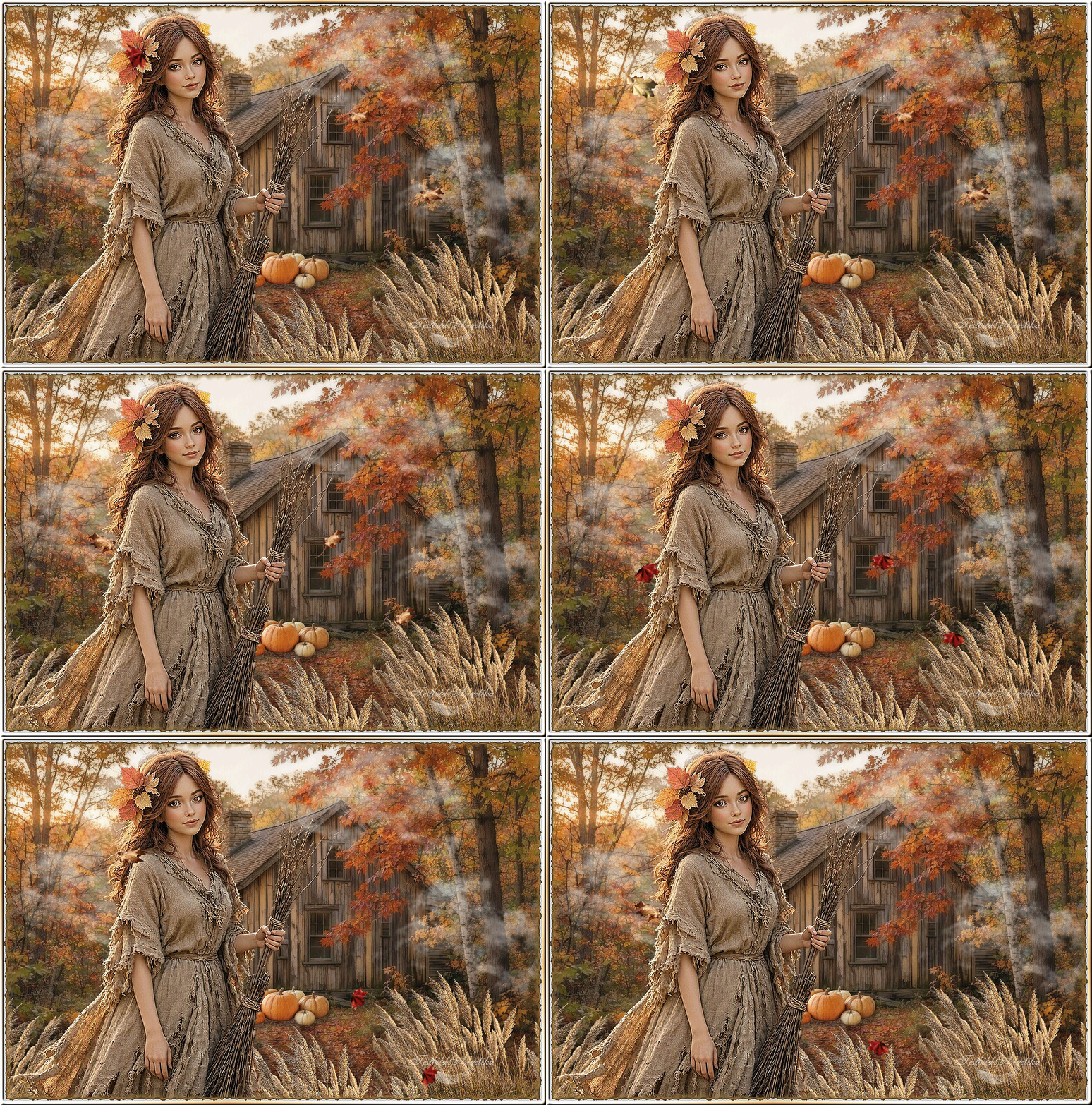
Softly It's Fall
Sanft ist es Herbst |

|
I used PSP: |
|
|
|


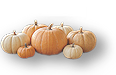 |
Dieses Tube kannst Du
als Hilfe mitnehmen, klicke es an und nehme es mit.
|
Entpacke das Material in einen Ordner deiner Wahl
Dupliziere die Tubes und verwende die Duplikate zum Arbeiten
schließe die Originalen, damit sie nicht gelöscht werden

Dieses Tutorial wurde mit Paint Shop Pro 2020 Ultimate erstellt.
Ich habe es mit PSP X umgeschrieben.
In diesem Tutorial wurde Strg+D zum Aufheben der Auswahl verwendet.
Die Tuben wurden von Arasimage mit KI selbst erstellt
In diesem Tut sind verwendet worden:
Filters / Plugins:
Redfield/Quad Pencil
Alien Skin Xenofex 2/Burnt Edges
sowie Effekte von PSP selbst.
Vorbereitung:
Exportiere den Pinsel Fog 131 in deinen Pinsel Ordner
Ok, fangen wir an:
01) Stell deine VGF auf: #f2efea
und deine HGF auf: #62503d
02) Öffne das Tube: OldLogCabin.pspimage
Entf die Ebenen mit dem Wasserzeichen
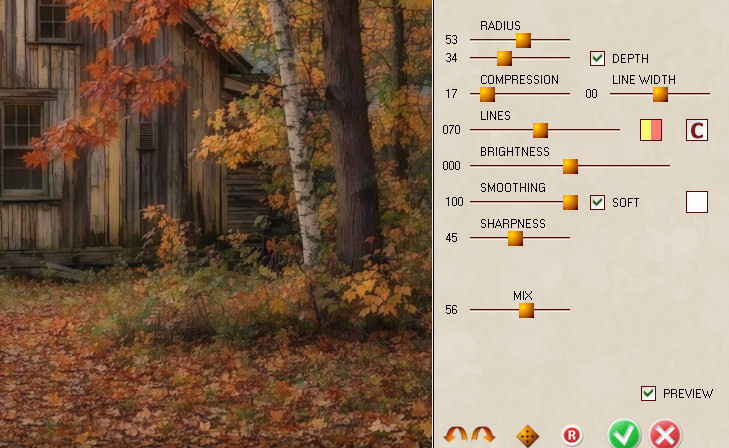
03)
Effekte /
Plugins /Redfield
/QuadPencil:
05)
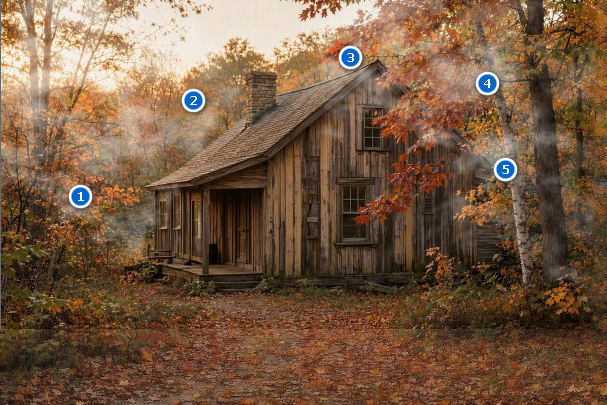
Aktiviere dein Standartpinsel (B)
Fog131:

06) Klicke zweimal mit der linken Maustaste auf die Zahlen 1 bis 5 an den im Beispielbild unten markierten Stellen
Es
muss nicht exakt sein:
07) Öffne das Tube: 7Pumpkins.png
08) Entf das Wasserzeichen
09) Bild / Größe ändern 30%
10) Bearbeiten / Kopieren
Bearbeiten / Einfügen als neue Ebenen in dein Hauptbild
11)
Effekte /
Bildeffekte / Verschieben:
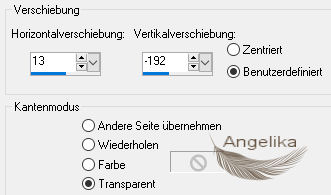
12) Stelle die Deckfähigkeit auf 83%
13)
Effekte /
Plugins /Redfield
/QuadPencil:
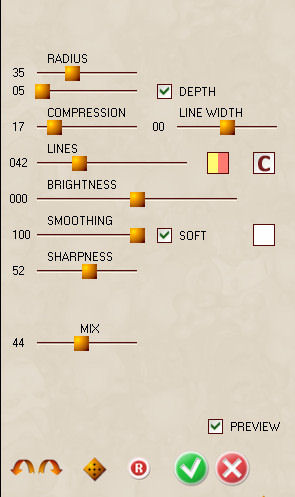
14) Effekte /3D-Effekte /Schlagschatten
13 / 5 /35 / 14 / Farbe: #000000
15) Öffne das Tube: TassledGrass.png
16) Entf das Wasserzeichen
17) Bild / Größe ändern 45% /Größe aller Ebenen ändern nicht aktiviert
in Höheren Versionen heißt es Horizontal spiegeln
19) Bearbeiten / Kopieren
Bearbeiten / Einfügen als neue Ebenen in dein Hauptbild
20)
Effekte / Bildeffekte / Verschieben:
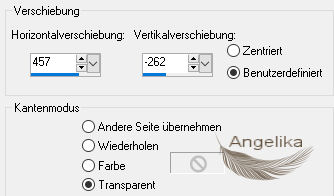
21) Stelle die Deckfähigkeit auf 19%
22) Füge das Tube erneut als neue Ebene auf dem Hauptbild ein
(Das Gras befindet sich noch im Speicher)
23)
Effekte / Bildeffekte / Verschieben:
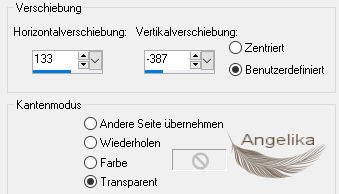
24) Anpassen /Schärfe / Scharfzeichnen
25) Aktiviere Raster Ebenen 4
26) Ebenen duplizieren
in Höheren Versionen heißt es Horizontal spiegeln
28)
Effekte / Bildeffekte
/ Verschieben:
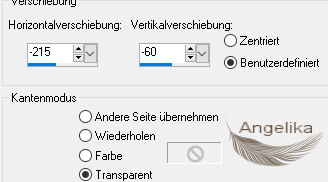
29) aktiviere die obere Ebenen
Ebenen /Zusammenfassen
Zweimal nach unten zusammenfassen, sodass sich alle Stängel in einer Ebene befinden
30) Effekte /3D-Effekte /Schlagschatten
-19 / 5 /35 / 14 / Farbe: #000000
31) Öffne das Tube: FallLady.png
32) Entf das Wasserzeichen
33) Bearbeiten / Kopieren
Bearbeiten / Einfügen als neue Ebenen in dein Hauptbild
34) Bild / Größe ändern 120% /Größe aller Ebenen ändern nicht aktiviert
35) Effekte / Bildeffekte / Verschieben:
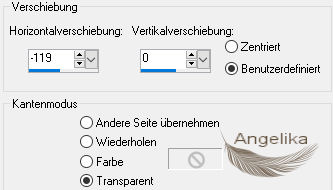
36) Effekte /3D-Effekte /Schlagschatten
-8 / -10 /35 / 24 / Farbe: #000000
37) Anpassen /Schärfe / Scharfzeichnen
38) Bild / Rand hinzufügen / 8 px / Farbe: #955d33
39)
Effekte /
Plugins /Alien
Skin Xenofex 2/Burnt Edges:
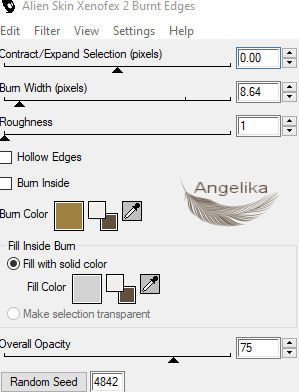
40) Bild / Rand hinzufügen / 8 px / Farbe: #955d33
41) Aktiviere deinen Zauberstab und klicke damit in den 8px Rand
42) Klicke in der Materialpalette auf die beiden kleinen
Pfeile und ändere die Vordergrundfarbe von #f2efea in
Hintergrundfarbe:
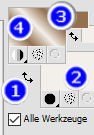
Ändere die Vordergrundfarbe in #94704c
43)
Stelle deinen
Farbverlauf wie Ich ein:
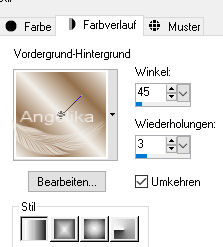
44) Fülle damit deinen 8px Rand
45)
Effekte /3D-Effekte / Innenfase:
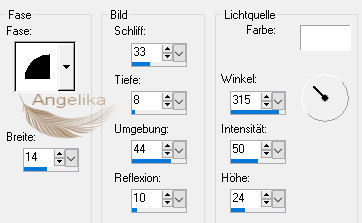
STRG+D
46) Bild / Größe ändern 95%
Alle Ebenen ändern, um das Bild zu verkleinern
47) Anpassen /Schärfe / Scharfzeichnen
48) Unterschreibe mit Deinem Namen oder füge das gewünschte Wasserzeichen ein
Speichere die Datei unter dem Namen SoftlyItsFall.jpg
ANIMATION:
49) Öffne den Animation Shop
Datei /Öffnen /SoftlyItsFall.jpg-Datei
50) Dupliziere das Bild 7 Mal, sodass es insgesamt 8 Einzelbilder hat
52) Öffne Leaf Animation 2.gif
54) Gehe zurück zum Hauptbild „Softly Its Fall“
Klicke mit der rechten Maustaste in das erste Bild
Bearbeiten / Einfügen / In markiertes Bild
Bewege
den Mauszeiger über das Blatt an die gewünschte Stelle
und klicke mit der linken Maustaste, um es zu
positionieren:
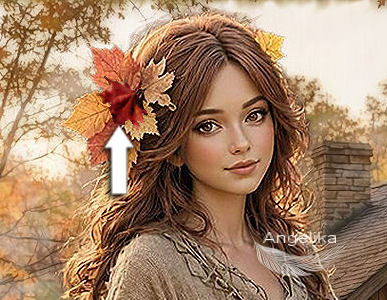
55) Um Deine Arbeit anzusehen, klicke in der oberen Werkzeugleiste auf „Bild anzeigen, um deine Animation zu betrachten
wenn sie Deinen Vorstellungen entspricht, fahren wir fort
Falls Du sie überarbeiten musst, verwende den Zurück-Pfeil, um von vorn zu beginnen
Wiederhole die Anweisungen, bis das Blatt wie gewünscht nach unten flattert
56) Dupliziere Bild 8 fünfmal
Du hast nun insgesamt 13 Bilder
57) Öffne Leaf Animation.gif
mit 13 Einzelbildern
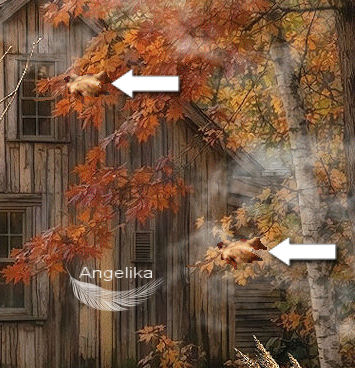
59) Gehe zurück zum Hauptbild „Softly Its Fall“
Klicke mit der rechten Maustaste in das erste Bild
Bearbeiten / Einfügen / In markiertes Bild
Bewege
den Mauszeiger über die Blätter des Baumes an die
gewünschte Stelle und klicke mit der linken Maustaste,
um es zu positionieren:
60) Animation / Einzelbildeigenschaften
beim Öffnen steht die Zahl 10
Die Zahlen steuern die Geschwindigkeit Deiner Animation
Ich habe 14 gewählt, damit sich die Blätter langsamer bewegen
höhere Zahlen bedeuten eine langsamere, niedrigere Zahlen eine schnellere Animation
61) Jetzt, da unser Bild unseren Wünschen entspricht, speichern wir unsere Arbeit
Herzlichen Glückwunsch du hast es geschafft
Vielen Dank, PamelaD, fürs Durchlesen dieses Tutorials.
Vielen Dank, dass du so viele Jahre Teil von Arasimages warst.
13. Oktober 2026.
Wenn Du dieses Tutorialbild für Briefpapier oder auf Deiner Webseite setzt,
währe aus Respekt vor meiner Arbeit ein Link zu mir ArasImages besonders geschätzt.
Danke
wen du Fragen hast schreibe mir Hier
http://www.arasimages.com/index.html
Copyright © angelstar 2026 Alle Rechte vorbehalten